
10 Фішок macOS Sonoma, які варто спробувати
Спостерігати за апдейтами iOS завжди захоплює. Навіть поза основними випусками цієї операційної системи виникають цікаві нововведення, які хочеться випробувати. Але коли йдеться про macOS, ситуація зазвичай виглядає прямо протилежною. Принаймні, так було раніше. Однак macOS Sonoma змінила цю динаміку. У своїй останній версії ця операційна система запропонувала низку захоплюючих нововведень, які зразу ж привернули нашу увагу. Із розмаїття корисних можливостей я виділив десяток найбільш привабливих, які радимо випробувати найближчим часом.
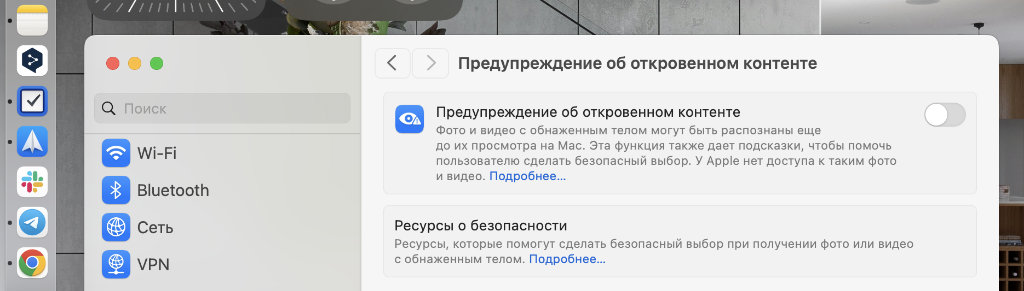
1. Естетичні віджети для персоналізації робочого столу
На робочому столі Mac сьогодні віджети можуть мати яскраві кольори або бути в монохромному форматі, але саме в останньому я бачу естетичний шарм. Як їх налаштувати? Просто перейдіть у “Системні налаштування” → “Робочий стіл і Dock” → “Віджети” → “Показувати віджети”. На нашому робочому столі з’явилися віджети погоди, календаря з розліновкою за днями тижня та датами, найближчих зустрічей, список справ на сьогодні з Things, а також годинник і світовий час для спілкування з друзями і колегами з інших часових поясів. Особисто відаємо перевагу монохромному формату віджетів, тоді як різнокольорові розташовані в бічному меню праворуч, що відкривається кліком на годинник, – там вони нам не особливо впадають в очі.
2. Розширені можливості Safari: PWA-додатки для зручності на будь-яких сайтах
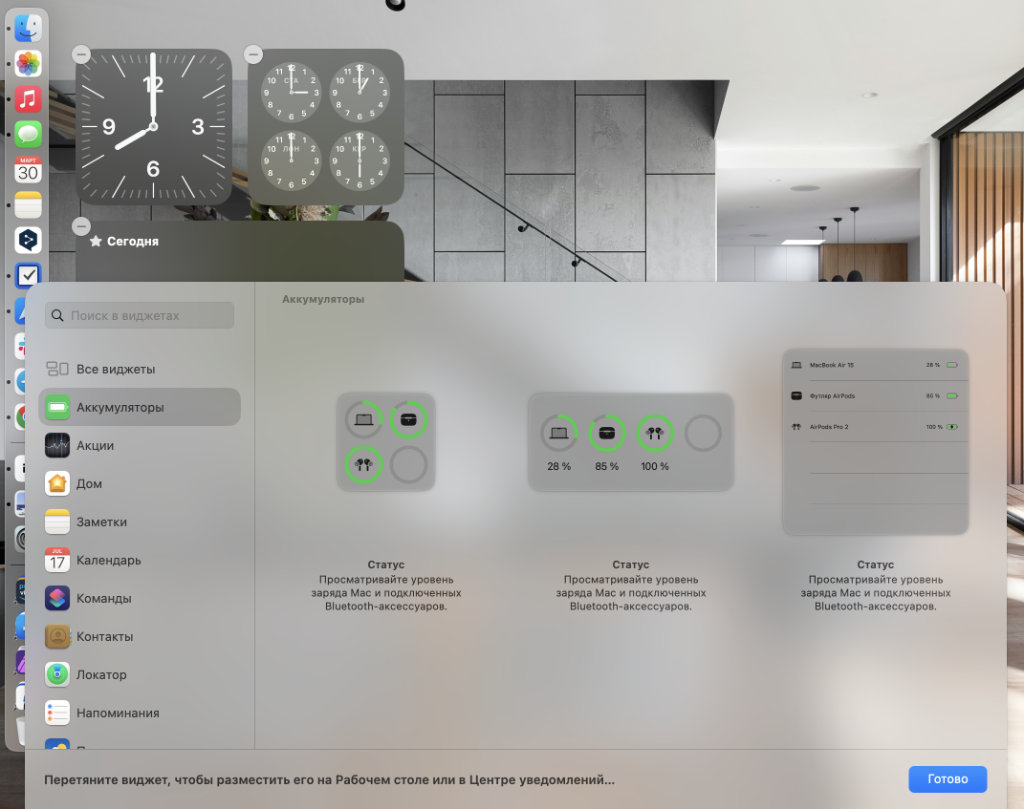
Ваші улюблені веб-сайти та веб-сервіси тепер можуть стати повноцінними додатками, які легко запускати прямо з Dock або за допомогою Launchpad. Щоб спробувати цю функцію, відкрийте Safari, перейдіть у “Додаткові дії” та оберіть “Додати в Dock”. Ми особисто захоплююся PWA-додатками. Вже деякий час користуємося ними у поєднанні з Chrome. Більшість веб-сервісів, які нам потрібні, перенесли до ярликів для Dock і Launchpad, що дозволяють відкривати їх як окремі додатки. Під час підготовки цього матеріалу виявили, що така ж можливість доступна і в Safari разом із macOS Sonoma. Це дуже чудово для тих, хто вірить у офіційний браузер Apple.
3. Живі образи: анімовані шпалери для рознообразження робочого столу
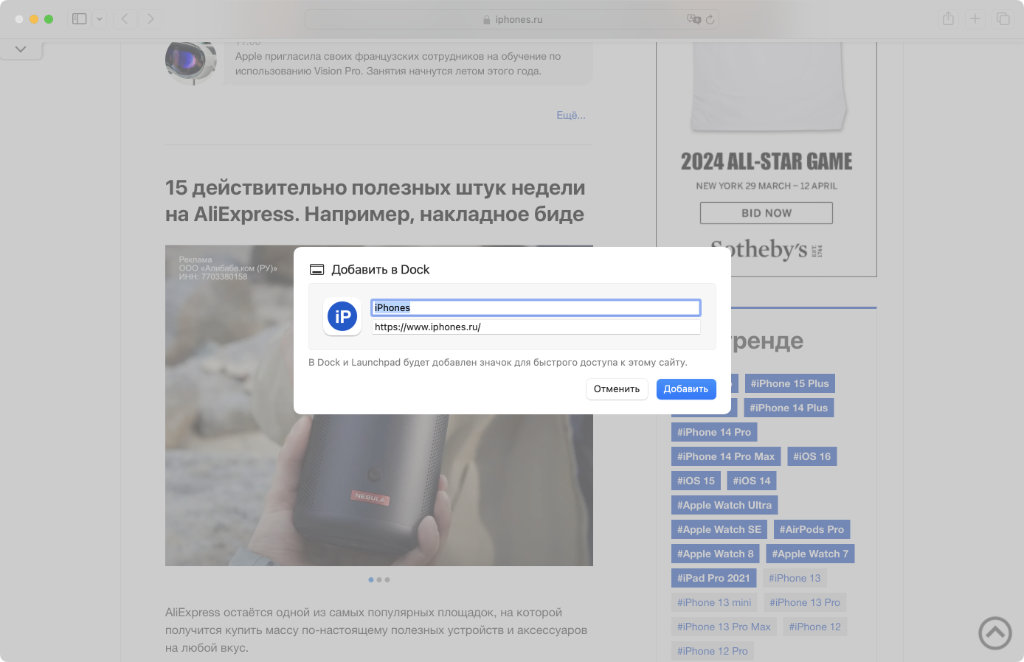
Анімовані шпалери для робочого столу надають чудовий естетичний вигляд, проте на менш продуктивних Mac, зокрема на Intel, рекомендуємо відключити цю функцію. Щоб це зробити, перейдіть у “Системні налаштування” → “Шпалери”.
Анімовані шпалери дійсно додають різноманітності до візуального досвіду користувача macOS і особливо приємні для тих, хто витрачає багато часу за роботою на своєму улюбленому Mac.
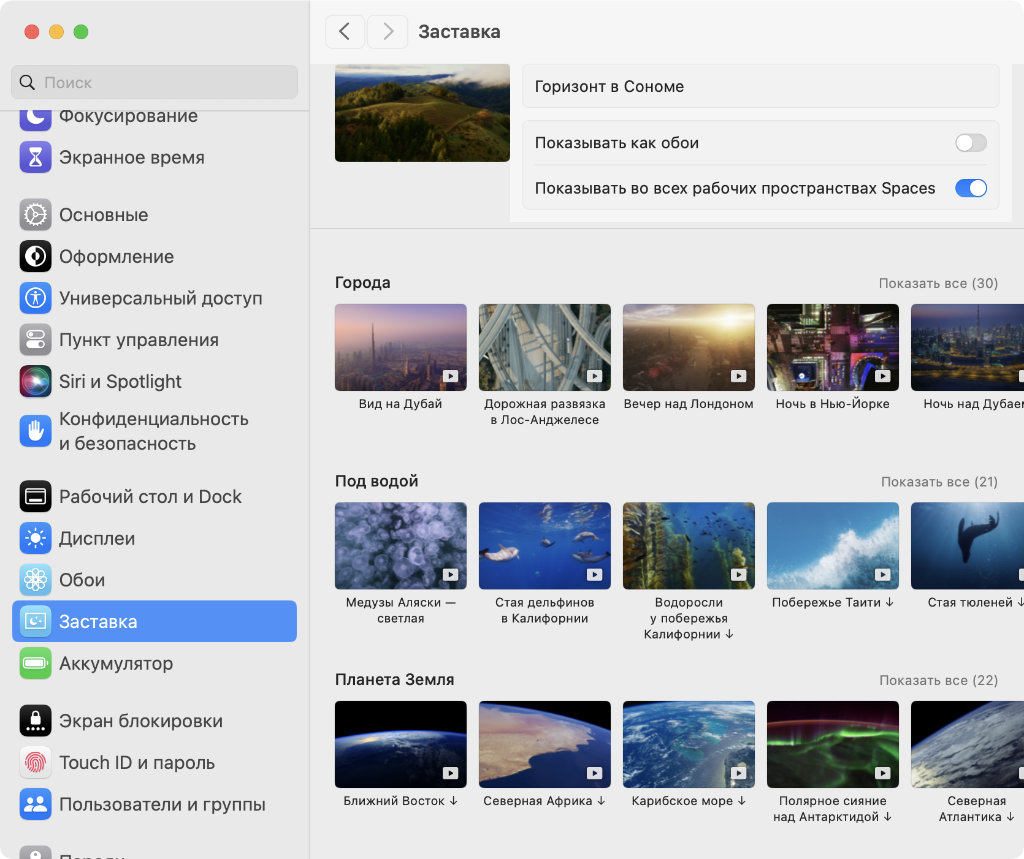
4. Оновлені заставки та екранні зберігачі для вас
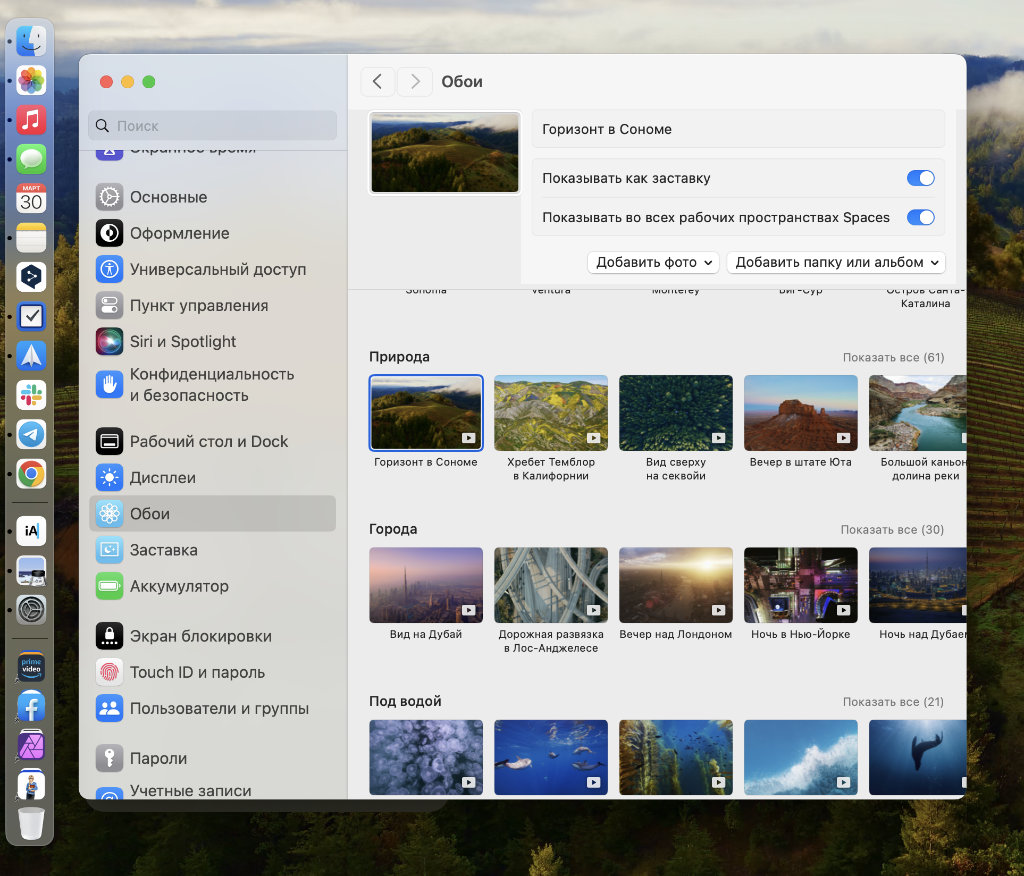
Розробники перенесли на Mac широкий вибір анімованих хранителів екрана, які раніше були доступні лише на Apple TV. Для випробування цієї функції перейдіть у “Системні налаштування” → “Заставка”.
Стандартні заставки на Mac стають все різноманітнішими. І це дійсно чудово, оскільки різноманітність завжди краща за її відсутність.
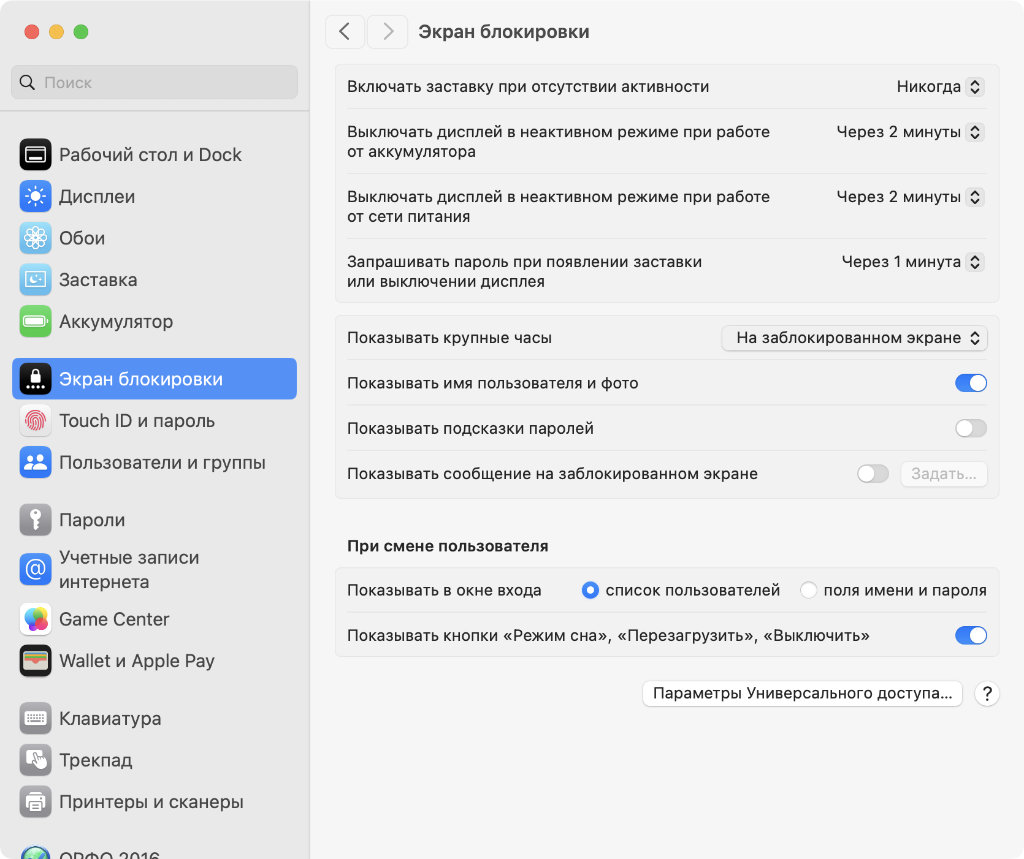
5. Великий годинник: стильний елемент для екрана блокування
Шкода, що поки що немає можливості кастомізувати екран блокування Mac на кшталт iPhone. Проте, судячи з усього, це може бути вдосконалено у майбутніх оновленнях macOS. Щоб спробувати великий годинник на заблокованому екрані macOS, перейдіть у “Системні налаштування” → “Екран блокування” → “Показувати великий годинник”.Особисто впевнені що у наступних версіях операційної системи екран блокування матиме більше можливостей для кастомізації, подібно до iPhone і iPad. Щодо додавання віджетів, ми не впевнені, але замість звичайної дати зверху, також з радістю бачили би і погоду.
6. Швидка навігація: зручний доступ до системних налаштувань
Тепер у Системних налаштуваннях є кнопки “Назад” та “Вперед”, які дозволяють легко переходити між меню, аналогічно до роботи з папками у Finder. Щоб скористатися цією функцією, просто натисніть на відповідні кнопки “туди” та “сюди” у верхній частині вікна Системних налаштувань.
Кнопки повернення до попереднього меню та переходу до наступного меню після повернення дійсно дуже зручні. Спочатку може здатися, що вони незначні, але з часом ви усвідомите, наскільки вони додають зручності та швидкості у користуванні операційною системою.
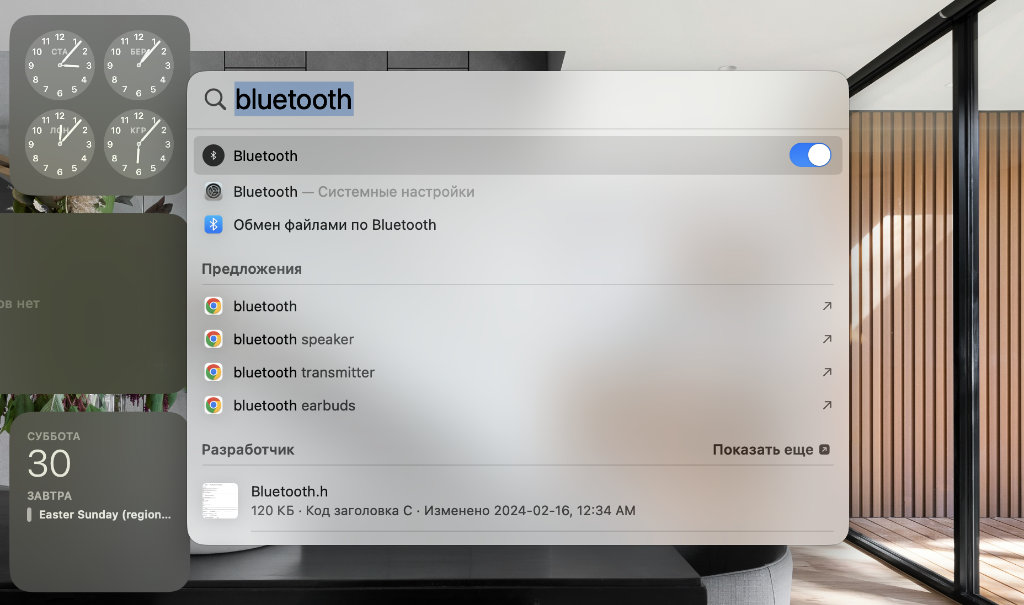
7. Spotlight на службі: знаходьте системні налаштування легко та швидко
Тепер перемикати активність багатьох можливостей Mac можна прямо через Spotlight, що часто дуже зручно. Щоб спробувати це, просто введіть назву налаштування з Системних налаштувань у Spotlight, наприклад, “Bluetooth”.
Хоча особисто не використовуємо Spotlight так часто, оскільки всі наші документи максимально зручно впорядковані, а до більшості налаштувань ми можимо швидко отримати доступ через Пункт керування, багато людей вважають, що Spotlight – найкраще, що є в macOS. Тепер усі, хто згоден з цим, зможуть ще й активувати ключові системні налаштування прямо через пошукове меню.
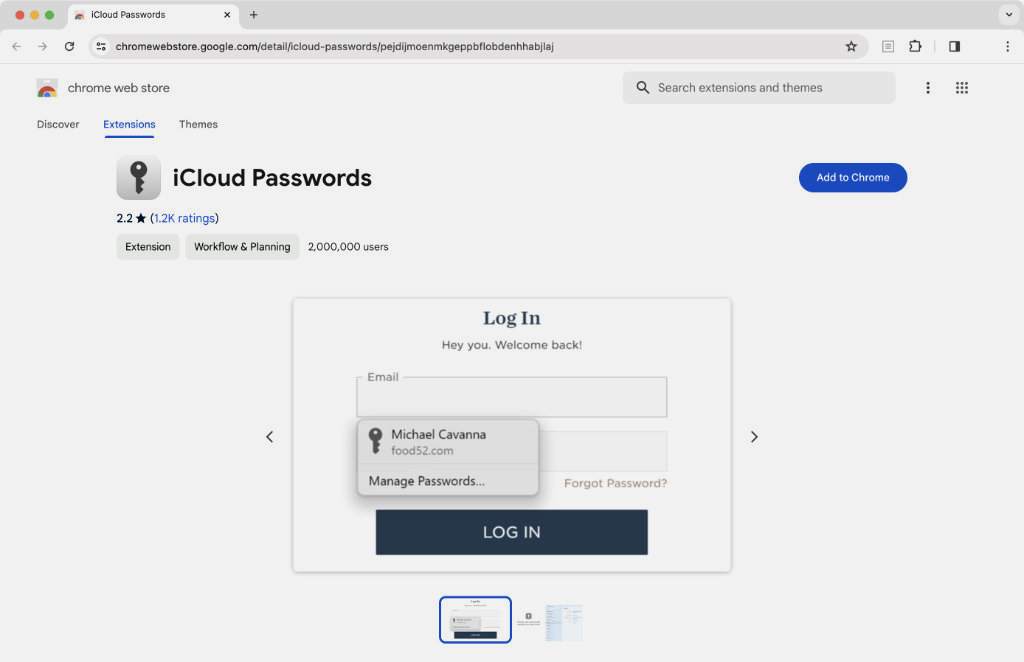
8. Паролі з хмари: зручний доступ до iCloud Passwords через Chrome
За інформацією від Apple, iCloud Passwords сумісна лише з macOS Sonoma. Щоб спробувати цю функцію, потрібно встановити розширення iCloud Passwords з магазину розширень Chrome за посиланням. Завдяки цьому розширенню всі паролі, збережені в macOS Sonoma, можна використовувати в Google Chrome. Це особливо зручно для тих, хто постійно користується кількома браузерами одночасно.
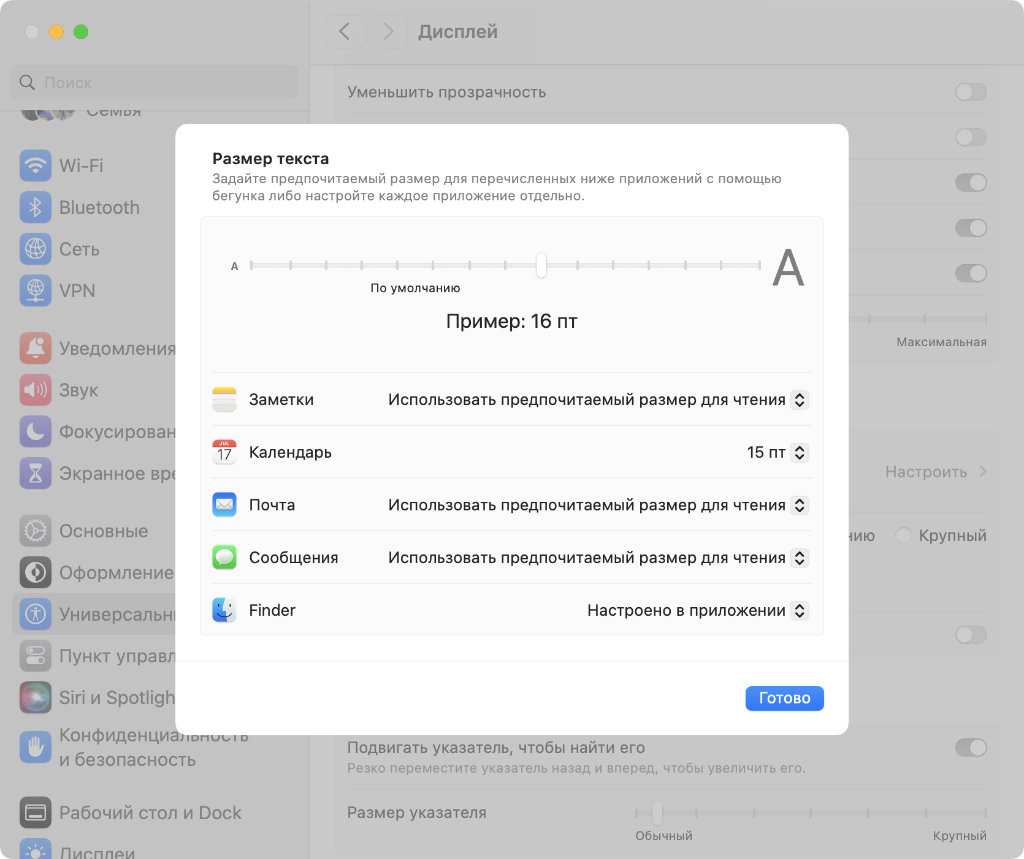
9. Індивідуальна настройка: змінюйте розмір тексту для максимальної зручності
За допомогою окремого меню ви можете змінити розмір шрифту в багатьох вбудованих додатках, включаючи Нотатки та Пошту. Щоб це зробити, перейдіть до “Системні налаштування” → “Універсальний доступ” → “Дисплей” → “Текст” → “Розмір тексту”.
Наприклад, ми використовуємо цю можливість, щоб збільшити розмір тексту в стандартних Нотатках, коли час від часу записуємо щось корисне. Тепер вам не складно налаштувати розмір тексту так, як вам зручно.
10. Захист від неприємного контенту: попередження про чутливий вміст для вашого благополуччя
За допомогою штучного інтелекту потенційно небезпечний для психіки контент визначатиметься та показуватиметься в розмитому вигляді. Щоб скористатися цією функцією, перейдіть до “Системні налаштування” → “Конфіденційність і безпека” → “Попередження про відвертий контент”. Ця функція також доступна на iPhone і, здається, дуже корисна на Mac.